Dual Space: Multi App Clone
- 4.6
- 評価
- 1.00M
- インストール数
- Free
- 価格

 分析者 App-foxy
スマートフォンで仕事用と個人用のアカウントを分けたいのに、アプリ側が一つのログインしか扱えない。そんな場面で試したいのが、Dual Space Teamのツールアプリ Dual Space: Multi App Clone です。アプリを複製して、同じ端末上で複数のアカウントを使い分けるためのものとして、私は実際に日常の切り替えを意識しながら使ってみました。
最初に感じたのは、これはアカウント管理を自動化するアプリではなく、端末内に別の利用場所を用意するための補助ツールだということです。複製したアプリを開き、そこへ別アカウントでログインする。仕組み自体はシンプルですが、毎回ログアウトして入り直す手間を減らせる点はかなり実用的でした。
まずは複製して使い分ける基本の流れ
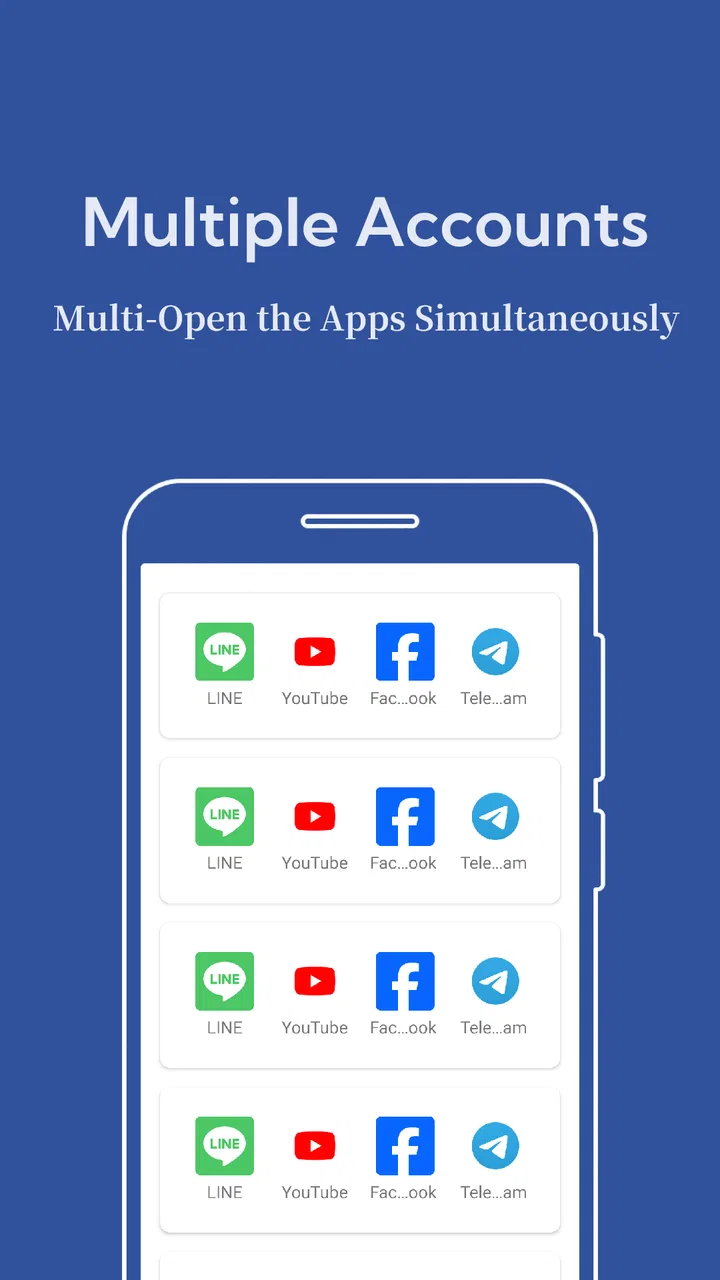
使い始めは、Dual Space: Multi App Cloneを開いて、複数アカウントで使いたい対応アプリを選ぶところから始まります。複製後のアプリは、普段使っている元のアプリとは別の環境として扱われるため、仕事用と私用、メインとサブといった分け方がしやすくなります。
こちらもおすすめ

 Zoom Workplace
は会議の前後にこそ役立つ、仕事の流れをつなぐ使い方
オンライン会議の定番としてだけ使うのはもったいない。予定の確認から参加、共有、会議後の連絡まで、スマートフォンで仕事の段取りを軽くする実用性を見ていきます。使いどころと注意点も率直に紹介。

 Yoga Flex Home App
は家ヨガを続ける助けになるか
始めたばかりの人、毎日動きたい人、画面や空間に制約がある人。Yoga Flex Home Appが合う条件と、期待しすぎないほうがいい点を利用場面ごとに整理します。

 Temu: 億万長者気分でお買い物
Temuはなぜ何度も開かれるのか 安さを「掘り出し物探し」に変える仕掛け
目当ての商品を探す店である以上に、思いがけない安物を見つける遊び場として人を呼び戻すTemu。値引きの強さと、見過ごしにくい不便さを両面から読み解く。」「body

 Pokémon Sleep
眠りを遊びに変えるPokémon Sleep、寝る前から朝の発見まで
睡眠を測るだけではなく、眠る前の準備と朝の発見までをひと続きの習慣にする。カビゴンとポケモンたちの寝顔が、私たちの夜に入り込む仕組みを読み解く。調子のよい日ばかりではない、その不器用さも含めて見つめたい。

 LINEマンガ
を読みっぱなしにしない、本棚と無料話で続ける読書術
無料話を追うだけではもったいない。待てば無料の仕組み、読書履歴、本棚をつなげて、読みたい作品を迷わず楽しむための実践ガイド。課金の判断や通知との付き合い方も率直に解説します。

 Fever:イベント&チケット
Feverで週末の予定を決める。イベント探しから予約までの使いこなし術
イベントを眺めて終わりにしない。興味の登録から日程確認、同行者との相談まで、Feverを次の外出につなげる手順と見落としやすい注意点を解説します。探す時間を減らし、行きたい体験を選びやすくする実用ガイドです。
ニュースデスクの関連記事
ニュースをすべて見る


私が便利だと感じたのは、元アプリのアカウントをいったんログアウトする必要がないことです。たとえば、普段のメッセージ確認を終えたあと、複製側を開けば別アカウントの通知や投稿を確認できます。ログイン情報を何度も入れ直す運用に比べると、確認作業の心理的な負担が小さくなります。
ただし、複製しただけでアカウントのデータが統合されるわけではありません。元アプリと複製側は、それぞれ別のログイン状態として考えるのが安全です。片方で変更した設定や通知の扱いが、もう片方にもそのまま反映されるとは限らないため、最初に両方のアカウントへログインし、必要な設定を個別に確認しておくのがおすすめです。
このアプリが特に向いているのは、同じサービスを二つの用途で定期的に使う人です。会社と個人の連絡先を分けたい人、複数のコミュニティ用アカウントを持つ人、家族用と自分用を切り替えたい人なら、毎回のログイン操作を減らせます。一方で、たまにしか別アカウントを使わないなら、通常のログアウトとログインで十分な場合もあります。
私の使い方では、最初に「どのアプリを複製するか」を絞りました。対応するアプリをすべて複製すると、ホーム画面やアプリ一覧が分かりにくくなり、どちらが仕事用なのか迷いやすくなります。必要なものだけを複製し、用途が明確なものから始めるほうが、後の管理が楽です。
日常のシナリオで分かる便利さ
たとえば、昼間は仕事用のアカウントで連絡を受け、夜は個人用のアカウントで友人とのやり取りをするケースを考えてみてください。通常のアプリだけなら、アカウントを切り替えるたびにログアウトが必要になることがあります。複製側に個人用を入れておけば、仕事用アプリを閉じて別の入口から個人用を開く、という流れにできます。
このとき大切なのは、アプリの名前やアイコンだけに頼らないことです。複製側が元アプリと似た見た目になる場合、急いでいると取り違えやすくなります。ホーム画面で置き場所を分ける、フォルダー名に用途を入れる、仕事用と個人用で並び順を変えるといった小さな工夫が、実際の使いやすさを大きく左右します。
もう一つの現実的な用途は、ログイン状態を保ったままアカウントを比較することです。複数の販売用アカウントやコミュニティ用アカウントを持っている場合、同じサービスの表示や通知を別々に確認できます。ただし、投稿やメッセージを送る前には、いま開いている側がどのアカウントなのかを必ず確認してください。複製は便利ですが、誤送信を防ぐ確認までは代わりにしてくれません。
設定で先に確認したいポイント
使い始めに時間をかけるべきなのは、複製そのものよりも、その後の整理です。まず端末の空き容量を確認し、複製するアプリを必要最小限にします。アプリが二つになる以上、保存されるデータやキャッシュも増える可能性があります。写真や動画を多く扱うアプリでは、特に容量を意識したほうがよいでしょう。
次に確認したいのが通知です。元アプリと複製側の両方から通知が来ると、同じサービスの通知が二重に見えることがあります。重要なアカウントだけ通知を残し、確認頻度の低い側は端末の通知設定で控えめにする、という分け方が現実的です。通知を完全に頼りにする人は、複製側の通知が期待どおり届くか、実際にメッセージを送って確認しておくと安心です。
ここで注意したいのは、通知やバックグラウンド動作が、元アプリと同じように振る舞うとは限らない点です。端末の省電力設定やバックグラウンド制限が強いと、複製側の通知確認が遅れることがあります。重要な連絡を受けるアカウントに使うなら、端末側のバッテリー管理も一緒に見直すべきです。
ログイン情報の扱いも、最初にルールを決めておくと混乱しません。複製側で使うアカウントを固定し、頻繁に入れ替えない運用が向いています。複製側でさらにログアウトとログインを繰り返すと、せっかくの利便性が薄れてしまいます。二つの入口を二つの用途に割り当てる、という考え方が最も分かりやすいです。
また、端末を家族や同僚に触られる可能性があるなら、アカウントの見え方にも気を配ってください。アプリを複製しても、端末全体のプライバシー管理が自動で強化されるわけではありません。画面ロックや通知内容の表示設定など、端末標準の保護機能と組み合わせて使うのが基本です。
無料で始めるときの考え方
このアプリは無料で利用を始められます。まずは必要なアプリを一つだけ複製し、ログイン、通知、起動のしやすさを確認してから広げるのがよいでしょう。いきなり複数のアプリを追加すると、どのアプリで問題が起きているのか分かりにくくなります。
アプリ内購入は一項目あたり二百円です。私は、無料で必要な範囲を試してから、追加の機能や利用範囲に価値を感じるかを判断する使い方をすすめます。複数アカウントを毎日使う人には検討しやすい一方、単発の切り替え目的なら、支払いを急ぐ必要はありません。
対応環境はAndroid七以上で、年齢区分は三歳以上です。比較的新しい端末だけに限定されるアプリではないため、古めのAndroid端末で複数アカウント環境を作りたい人にも候補になります。ただし、OSの対応条件を満たしていても、端末メーカー独自の省電力機能やメモリ管理によって動作感が変わることはあります。
設定より効く、速く間違えない使い方
経験上、操作を速くする鍵は、アプリを増やすことではなく、開く順番を固定することです。私は仕事用を端末の左側、個人用を右側に置くような感覚で、用途ごとに場所を決める方法が分かりやすいと感じました。毎回同じ位置から開けば、アイコンを探す時間が減り、アカウントの取り違えも起きにくくなります。
複製したアプリを使う前に、アイコンを見て用途を声に出さず確認する習慣も有効です。特に、同じサービスを二つ並べる場合は、見た目だけでは判断しにくいことがあります。名前を変更できる場合は用途を明確にし、変更できない場合はフォルダーや配置で区別します。これは地味ですが、メッセージ送信や購入操作の前に役立つ現実的な対策です。
通知をすべて同じ扱いにしないこともポイントです。すぐ返事が必要な仕事用アカウントは通知を残し、夜にまとめて確認する個人用アカウントは通知を減らす。このようにアカウントごとに確認のリズムを変えると、複製によって通知が増えすぎる問題を抑えられます。
複製側だけで起きる不具合を切り分けるため、元アプリと同じ操作を一度ずつ試しておくのもおすすめです。ログインできるか、画像を読み込めるか、通知が来るか、必要な機能が使えるかを確認しておけば、本番で突然困る可能性を減らせます。特に仕事用で使うなら、重要な連絡を受ける前にテストしておくべきです。
アカウントを頻繁に切り替える人には、用途別の確認時間を決める方法が合います。朝に仕事用、夕方に個人用というように確認時間を分ければ、常に両方を開きっぱなしにする必要がありません。Dual Space: Multi App Cloneは入口を増やすアプリなので、使う時間まで整理すると、端末の負荷や注意散漫を抑えやすくなります。
通常のアカウント切り替えとの違い
サービス自体に複数アカウント機能があるなら、まずはそちらを使うのが自然です。公式の切り替え機能は、通知やデータ管理がそのサービス向けに設計されていることが多く、安定性や分かりやすさで有利な場合があります。
一方、公式機能が一つのアカウントしか扱えない、または切り替え操作が深い場所にある場合は、このアプリのほうが手早く感じられます。アプリごとに別の入口を作るため、同じサービスを二つの用途で並行して使う作業に向いています。
ただし、公式機能の代替として万能ではありません。複製側は元アプリと完全に同じ扱いになるとは限らず、ログイン確認、通知、外部リンクからの起動などで差が出ることがあります。安定性を最優先する銀行、認証、重要な業務アプリでは、公式の複数アカウント対応や端末標準の機能があるなら、そちらを優先したいところです。
端末に最初から複数アプリ機能が用意されている場合も比較対象になります。端末標準機能はシステムとの統合が強いことがある一方、機種によって使い方が違います。Dual Space: Multi App Cloneは、端末のメーカーに左右されず同じ考え方で試しやすい点が魅力です。ただし、端末標準機能が十分に使える人にとっては、追加アプリを入れない選択のほうが管理しやすいでしょう。
便利さの裏側にある限界
複製アプリは、元アプリの制限を消すものではありません。サービス側が複数アカウントの利用を制限している場合、複製によってそのルールを回避できると考えるべきではありません。利用するサービスの規約やログイン条件を確認し、問題のない範囲で使うことが重要です。
また、複製側にログインしたからといって、すべての端末連携が同じように動くとは限りません。別アプリから共有したときに元アプリが開く、外部リンクが片方に集まる、認証画面が再表示されるといったことは、複製環境で起こり得る摩擦です。私は、重要な操作を複製側から行う前に、共有や認証の流れを確認するようにしています。
ゲームや動画、写真を多く扱うアプリを複製する場合は、容量と電池への影響にも注意が必要です。二つの環境を維持することで、ログイン状態や一時データが増えることがあります。ストレージが少ない端末では、連絡用など軽い用途に絞ったほうが快適です。
複製したアプリを削除するときも慎重さが必要です。元アプリを消すつもりが複製側を消してしまうと、その側に保存されていたログイン状態や未同期の情報へアクセスしにくくなる可能性があります。削除や再インストールの前には、必要なアカウントのログイン方法を確認し、重要なデータがサービス側に同期されているかを確かめてください。
複数アカウントを完全に分離できるわけではない点も忘れたくありません。端末そのものの通知、通信、画面ロック、保存容量は共有されています。仕事用と個人用を分けても、端末を見られれば両方が見える場合があります。プライバシーを最優先するなら、別端末やサービス公式のアカウント管理機能のほうが適しています。
アプリの安定性を保つには、複製する数を増やしすぎないことが一番のコツです。便利だからといって、同じ端末に多数の複製環境を作ると、起動場所の整理や通知管理が難しくなります。私なら、毎日使うものだけを複製し、たまに使うアカウントは通常のログイン切り替えに戻します。
使い込んだうえでの判断
Dual Space: Multi App Cloneは、複数のアカウントを同じ端末で扱いたい人にとって、分かりやすい選択肢です。アプリを複製して入口を分けるという発想は単純ですが、仕事用と個人用を常に切り替える人には、毎日の小さな手間を確実に減らせます。
一方で、インストールしただけで快適になるタイプではありません。複製するアプリを選び、アイコンの位置を決め、通知を整理し、重要な操作をテストする。こうした準備を自分で行う必要があります。逆にいえば、設定と習慣を自分で整えられる人ほど、便利さを引き出しやすいアプリです。
現在のバージョンは一・二〇四-二三九・〇・二〇で、平均評価は四・六、評価数は約六千件です。インストール数も百万人を超えており、複数アカウント運用を求める人に広く選ばれていることが分かります。評価だけで決めるのではなく、自分が使いたいアプリでログイン、通知、共有が問題なく動くかを確認して判断するのがよいでしょう。
私なら、無料で一つのアプリを複製し、数日間だけ普段の流れに入れてみます。仕事用と個人用のように役割を固定し、通知とホーム画面を整理して、それでも切り替えが楽になるなら継続します。反対に、通知の遅れや認証の手間が気になるなら、公式の複数アカウント機能や端末標準の機能へ戻します。
複数アカウントを毎日使う人には、整理と確認を前提にすると頼れる実用ツールです。 ただし、重要な認証や高い安全性が必要な用途では、便利さだけで選ばないほうがよいでしょう。自分の端末環境と使うサービスを一つずつ確かめながら導入できる人に、私はこのアプリをすすめます。
Dual Space: Multi App Cloneに関するよくある質問
01Dual Space: Multi App Cloneとは、どのようなアプリですか?
Dual Space: Multi App Cloneは、1台のスマートフォン上で同じアプリを複製し、複数のアカウントを切り替えて使いやすくするためのクローンアプリです。仕事用と個人用のSNS、メッセージサービス、ゲームアカウントなどを分けたい場合に役立ちます。ただし、複製できるアプリや利用できる機能は、端末の機種、Androidのバージョン、対象アプリの仕様によって異なる場合があります。
02Dual Space: Multi App Cloneで、どのようなアプリを複製できますか?
一般的には、SNS、チャット、メール、ショッピング、ゲームなど、複数アカウントへのログインに対応したアプリを複製する目的で利用できます。ただし、すべてのアプリが正常に動作するとは限りません。特に、銀行アプリ、決済アプリ、企業向けアプリ、端末認証やGoogleサービスに強く依存するアプリは、クローン環境を制限することがあります。インストール前に、利用したいアプリが対応しているか確認することをおすすめします。
03複製したアプリのデータやアカウントは安全に保護されますか?
複製したアプリのデータは、通常のアプリ本体とは別の環境に保存される仕組みですが、完全な安全性を保証するものではありません。ログイン情報、メッセージ、写真、連絡先などを扱うため、アプリに求められる権限やプライバシーポリシーを事前に確認してください。重要なアカウントでは、二段階認証を有効にし、パスワードをクローン環境に保存しないなど、基本的なセキュリティ対策も必要です。
04Dual Space: Multi App Cloneを使うと、スマートフォンの動作やバッテリーに影響しますか?
クローンしたアプリは、通常のアプリとは別にメモリ、ストレージ、通信、バックグラウンド処理を使用します。そのため、複製するアプリの数が増えるほど、ストレージ容量の消費やメモリ使用量、バッテリー消費が大きくなる可能性があります。動作が重くなった場合は、不要なクローンを削除し、バックグラウンド動作や通知の設定を見直すと改善することがあります。
05Dual Space: Multi App Cloneは無料で利用できますか?広告や追加課金はありますか?
基本機能を無料で利用できる場合がありますが、バージョンや配布地域によって、広告表示、プレミアム機能、アプリ内課金の内容が異なる可能性があります。広告を減らす機能や追加のカスタマイズ、より多くのアプリを管理する機能が有料として提供されることもあります。ダウンロード前に、公式ストアの料金表示、アプリ内課金、サブスクリプション条件を必ず確認してください。
メリット
- 複数アカウントをアプリごとに分けて管理できる
- 仕事用と個人用のデータを切り替えやすい
- SNSやメッセージアプリの運用に便利
- アプリのクローン作成手順が比較的わかりやすい
- アプリごとに通知や権限を確認しやすい
デメリット
- クローンしたアプリの動作が不安定になる場合がある
- 端末のストレージとメモリを通常より多く消費する
- 一部のゲームや金融アプリは複製に対応しないことがある
- バックグラウンド動作によりバッテリー消費が増えやすい
- 広告表示や追加機能の制限が気になる場合がある

Dual Space: Multi App Clone
ギャラリー